简答题
MS Office高级应用
2019-02-28
元旦来临,某公司设计部需要为销售部门设计并制作一份新年贺卡以及包含邮寄地址的标签,由销售部门分送给相关客户。按照下列要求完成贺卡以及标签的设计和制作。
(1)打开考生文件夹下的文档“word素材.docx”,将其另存为“word.docx”(“.docx”为文件扩展名),之后所有的操作均基于此文件,否则不得分。
(2)参照示例文档“贺卡样例.jpg”,按照下列要求,对主文档“word.docx”中的内容进行设计排版,要求所有内容排在一页中,不得产生空白页:
①将上边距设置为13厘米,下、左、右页边距均为3厘米,纸张大小自定义为宽18厘米、高26厘米。
②将考生文件夹下的图片“背景.jpg”作为一种“纹理”形式设置为页面背景。
③在页眉居中位置插入名为good luck的剪贴画,将其颜色更改为某一红色系列,在剪贴画上叠加一幅内容为“恭贺新禧”的艺术字、并适当调整其大小和位置及方向。
④在页面的居中位置绘制一条贯穿页面且与页面等宽的虚横线,要求其相对于页面水平垂直均居中。
⑤参考示例“贺卡样例.jpg”,对下半部分文本的字体、字号、颜色、段落等格式进行修改。
(3)按照下列要求,为指定的客户每人生成一份贺卡:
①在文档“Word.docx”中,在“尊敬的”之后插入客户姓名,在姓名之后按性别插入“女士”或“先生”字样,客户资料保存在Excel文档“客户通讯录.xlsx”中。
②为所有北京、上海和天津的客户每人生成一份独占页面的贺卡,结果以“贺卡.docx”为文件名保存在考生文件夹下,其中不得包含空白页。同时对主文档“Word.docx”的操作结果进行保存。
(4)参考下图1中所示标签样例,为每位已拥有贺卡的客户制作一份贴在信封上用于邮寄的标签,要求如下:
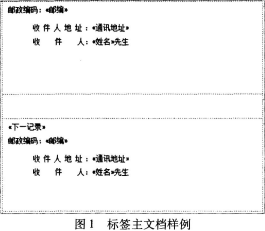
①在A4纸上制作名称为“地址”的标签,标签宽13厘米、高4.6厘米,标签距纸张上边距0.7厘米、左边距2厘米,标签之间间隔1.2厘米,每页A4纸上打印5张标签。将标签主文档以“Word2.docx”为文件名保存在考生文件夹下。
②根据图1样例中所示,在标签主文档中输入相关内容、插入相关客户信息,并进行适当的排版,要求“收件人地址”和“收件人”两组文本均占用7个字符宽度。
③仅为上海和北京的客户每人生成一份标签,文档以“标签.docx”为文件名保存在考生文件夹下。同时保存标签主文档“Word2.docx”。
参考答案
暂无
答案解析
(1)【解题步骤】
步骤1:打开考生文件夹下的“Word素材.docx”文件。
步骤2:单击【文件】选项卡下的“另存为”按钮,弹出“另存为”对话框,在该对话框中将“文件名”修改为“Word”,将其保存于考生文件夹下。
(2)【解题步骤】
步骤1:单击【页面布局】选项卡下【页面设置】功能组右下角的对话框启动器按钮,弹出“页面设置”对话框,在“页边距”选项卡中,设置“上”为“l3厘米”,“下”“左”“右”分别为“3厘米”;切换到“纸张”选项卡,将“宽度”设置为“18厘米”,将“高度”设置为“26厘米”,单击“确定”按钮。
步骤2:单击【页面布局】选项卡下【页面背景】功能组中的“页面颜色”按钮,在下拉列表中选择“填充效果”,弹出“填充效果”对话框,切换到“纹理”选项卡,单击“其他纹理”按钮,在弹出的对话框中浏览并选中考生文件夹下的“背景.jpg”文件,单击“插入”按钮。
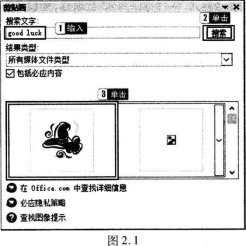
步骤3:单击【插入】选项卡下【页眉和页脚】功能组中的“页眉”按钮,在下拉列表中选择“编辑页眉”命令,选中出现的页眉,单击【开始】选项卡下【段落】功能组中的“下框线”下拉按钮,在下拉列表中选择“无框线”,将页眉框线取消;单击【页眉和页脚工具/设计】选项卡下【插入】功能组中的“剪贴画”按钮,在右侧出现的“剪贴画”窗格中的“搜索文字”文本框中输入“good luck”,单击“搜索”按钮,单击搜索出的第一个剪贴画,如图2.1所示,将其插入到页眉位置处;选中剪贴画对象,单击【图片工具/格式】选项卡下【调整】功能组中的“颜色”按钮,在下拉列表中选择“红色,强调文字颜色2浅色”,单击【排列】功能组中的“自动换行”按钮,在下拉列表中选择“浮于文字上方”,适当缩小剪贴画的大小,再单击【排列】功能组中的“对齐”按钮,在下拉列表中选择“左右居中”。单击【插入】选项卡下【文本】功能组中的“艺术字”按钮,在下拉列表中选择一种艺术字样式,样式可参考样例文件,在文本框中输入“恭贺新禧”,然后将文本框中出现的下框线取消;选中该文本框对象,适当调整文字大小,将文本框拖动到剪贴画上,单击【绘图工具/格式】选项卡下【排列】功能组中的“对齐”按钮,在下拉列表中选择“左右居中”,再单击“旋转”按钮,在下拉列表中选择“垂直翻转”。
最后,单击【页眉和页脚工具/设计】选项卡下【关闭】功能组中的“关闭页眉和页脚”按钮。
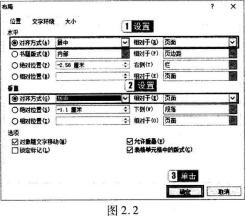
步骤4:单击【插入】选项卡下【插图】功能组中的“形状”按钮,在下拉列表中选择“直线”,按住键盘上的Shift键在页面中绘制一条直线;选中该直线对象,单击【形状样式】功能组中的“形状轮廓”按钮,在下拉列表中选择“白色,背景1,深色25%”,继续单击“形状轮廓”按钮,在下拉列表中选择“虚线/圆点”;单击右侧【大小】功能组右下角的对话框启动器按钮,弹出“布局”选项卡,在“大小”选项卡下将“宽度”绝对值设置为“18厘米”(页面宽度为18厘米);切换到“位置”选项卡,将“水平”和“垂直”对齐方式均设置为“居中”,将“相对于”设置为“页面”,如图2.2所示,最后单击 “确定”按钮关闭对话框。
步骤5:参考“贺卡样例.jpg”文件,调整文档下半部分文字的字体、字号、颜色和对齐方式及段落格式,同时删除文档中多余的文字。
(3)【解题步骤】
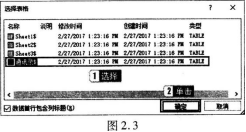
步骤1:将光标置于文档中“尊敬的”之后,单击【邮件】选项卡下【开始邮件合并】功能组中的“选择收件人”按钮,在下拉列表中选择“使用现有列表”,弹出“选取数据源”对话框,浏览并选取考生文件夹下的“客户通讯录.xlsx”文件,单击“打开”按钮,弹出“选择表格”对话框,选中“通讯录”,如图2.3所示,单击“确定”按钮。
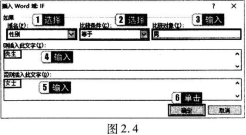
步骤2:单击【编写和插入域】功能组中的“插入合并域”按钮,在下拉列表中选择“姓名”,然后单击“规则”按钮,在下拉列表中选择“如果…那么…否则…”,弹出“插入Word域:IF”对话框,在“域名”下拉列表中选择“性别”,在“比较条件”下拉列表中选择“等于”,在“比较对象”输入“男”,“则插入此文字”中输入“先生”,“否则插入此文字”中输入“女士”,如图2.4所示,设置完成后单击“确定”按钮。
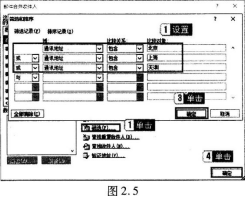
步骤3:单击【邮件】选项卡下【开始邮件合并】功能组中的“编辑收件人列表”按钮,弹出“邮件合并收件人”对话框,单击下方的“筛选”按钮,弹出“筛选和排序”对话框,按照如图2.5所示进行设置,设置完成后单击“确定”按钮关闭对话框,最后单击“确定”按钮关闭“邮件合并收件人”对话框。
步骤4:单击【邮件】选项卡下【完成】功能组中的“完成并合并”按钮,在下拉列表中选择“编辑单个文档”命令,弹出“合并到新文档”对话框,直接单击“确定”按钮。
步骤5:将新生成的文档保存为“贺卡.docx”并关闭,最后保存“Word.docx”文档并关闭。
(4)【解题步骤】
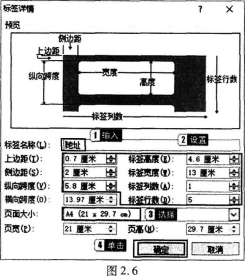
步骤1:新建一个空白Word文档,在文档中单击【邮件】选项卡下【开始邮件合并】功能组中的“开始邮件合并”按钮,在下拉列表中选择“标签”,弹出“标签选项”对话框,在对话框中单击“新建标签”按钮,弹出“标签详情”对话框,在对话框中设置“标签名称”为“地址”,“上边距”为“0.7厘米”,“侧边距”为“2厘米”,“标签高度”为“4.6厘米”,“标签宽度”为“13厘米”,“标签列数”为“1”,“标签行数”为“5”(每页5个标签),“纵向跨度”为“5.8厘米”(标签高度4.6厘米+间隔1.2厘米),在“页面大小”下拉列表中选择“A4(21×29.cm)”,如图2.6所示,设置完成后单击“确定”按钮,关闭所有对话框。
步骤2:单击“保存”按钮,将文档保存到考生文件夹下,并命名为“Word2”。
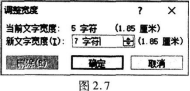
步骤3:单击【表格工具/布局】选项卡下【表】功能组中的“查看网格线”按钮,页面中将出现标签的网格虚线;将光标置于Word2文档的第一个标签中,输入“邮政编码:”,然后单击【邮件】选项卡下【开始邮件合并】功能组中的“选择收件人”按钮,在下拉列表中选择“使用现有列表”,弹出“选取数据源”对话框,浏览并选取考生文件夹下的“客户通讯录.xlsx”文件,单击“打开”按钮,弹出“选择表格”对话框,选中“通讯录”,单击“确定”按钮;单击【编写和插入域】功能组中的“插人合并域”按钮,在下拉列表中选择“邮编”。在下一段落中输入文本“收件人地址:”,选中文字“收件人地址”,单击【开始】选项卡下【段落】功能组中的“中文版式”按钮,在下拉列表中选择“调整宽度”命令,将文字宽度调整为“7字符”,如图2.7所示;光标定位在文字右侧,单击【编写和插入域】功能组中的“插入合并域”按钮,在下拉列表中选择“通讯地址”。按照相同的方法,在下一个段落中输入“收件人:”,并调整文本“收件人”宽度为“7字符”;插入“姓名”域;在“姓名”域之后,单击【邮件】选项卡下【编写和插入域】功能组中的“规则”按钮,在下拉列表中选择“如果…那么…否则”,弹出“插入Word域:IF”对话框,与上述第(3)小题中设置相同,设置完成后,单击“确定”按钮关闭对话框。
步骤4:参考“图1:标签主文档样例”所示,适当调整段落对齐方式和段落间距,使其与样例相同。
步骤5:单击【邮件】选项卡下【编写和插入域】功能组中的“更新标签”按钮,则文档中5个标签均生成统一内容。
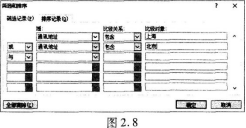
步骤6:单击【邮件】选项卡下【开始邮件合并】功能组中的“编辑收件人列表”按钮,弹出“邮件合并收件人”对话框,单击下方的“筛选”按钮,弹出“筛选和排序”对话框,按照如图2.8所示进行设置,设置完成后单击“确定”按钮关闭对话框,最后单击“确定”按钮关闭“邮件合并收件人”对话框。
步骤7:单击【邮件】选项卡下【完成】功能组中的“完成并合并”按钮,在弹出的下拉列表中选择“编辑单个文档”命令,弹出“合并到新文档”对话框,直接单击“确定”按钮。
步骤8:将新生成的文档保存为“标签.docx”,最后保存“Word2.docx”文档。
步骤1:打开考生文件夹下的“Word素材.docx”文件。
步骤2:单击【文件】选项卡下的“另存为”按钮,弹出“另存为”对话框,在该对话框中将“文件名”修改为“Word”,将其保存于考生文件夹下。
(2)【解题步骤】
步骤1:单击【页面布局】选项卡下【页面设置】功能组右下角的对话框启动器按钮,弹出“页面设置”对话框,在“页边距”选项卡中,设置“上”为“l3厘米”,“下”“左”“右”分别为“3厘米”;切换到“纸张”选项卡,将“宽度”设置为“18厘米”,将“高度”设置为“26厘米”,单击“确定”按钮。
步骤2:单击【页面布局】选项卡下【页面背景】功能组中的“页面颜色”按钮,在下拉列表中选择“填充效果”,弹出“填充效果”对话框,切换到“纹理”选项卡,单击“其他纹理”按钮,在弹出的对话框中浏览并选中考生文件夹下的“背景.jpg”文件,单击“插入”按钮。
步骤3:单击【插入】选项卡下【页眉和页脚】功能组中的“页眉”按钮,在下拉列表中选择“编辑页眉”命令,选中出现的页眉,单击【开始】选项卡下【段落】功能组中的“下框线”下拉按钮,在下拉列表中选择“无框线”,将页眉框线取消;单击【页眉和页脚工具/设计】选项卡下【插入】功能组中的“剪贴画”按钮,在右侧出现的“剪贴画”窗格中的“搜索文字”文本框中输入“good luck”,单击“搜索”按钮,单击搜索出的第一个剪贴画,如图2.1所示,将其插入到页眉位置处;选中剪贴画对象,单击【图片工具/格式】选项卡下【调整】功能组中的“颜色”按钮,在下拉列表中选择“红色,强调文字颜色2浅色”,单击【排列】功能组中的“自动换行”按钮,在下拉列表中选择“浮于文字上方”,适当缩小剪贴画的大小,再单击【排列】功能组中的“对齐”按钮,在下拉列表中选择“左右居中”。单击【插入】选项卡下【文本】功能组中的“艺术字”按钮,在下拉列表中选择一种艺术字样式,样式可参考样例文件,在文本框中输入“恭贺新禧”,然后将文本框中出现的下框线取消;选中该文本框对象,适当调整文字大小,将文本框拖动到剪贴画上,单击【绘图工具/格式】选项卡下【排列】功能组中的“对齐”按钮,在下拉列表中选择“左右居中”,再单击“旋转”按钮,在下拉列表中选择“垂直翻转”。
最后,单击【页眉和页脚工具/设计】选项卡下【关闭】功能组中的“关闭页眉和页脚”按钮。
步骤4:单击【插入】选项卡下【插图】功能组中的“形状”按钮,在下拉列表中选择“直线”,按住键盘上的Shift键在页面中绘制一条直线;选中该直线对象,单击【形状样式】功能组中的“形状轮廓”按钮,在下拉列表中选择“白色,背景1,深色25%”,继续单击“形状轮廓”按钮,在下拉列表中选择“虚线/圆点”;单击右侧【大小】功能组右下角的对话框启动器按钮,弹出“布局”选项卡,在“大小”选项卡下将“宽度”绝对值设置为“18厘米”(页面宽度为18厘米);切换到“位置”选项卡,将“水平”和“垂直”对齐方式均设置为“居中”,将“相对于”设置为“页面”,如图2.2所示,最后单击 “确定”按钮关闭对话框。
步骤5:参考“贺卡样例.jpg”文件,调整文档下半部分文字的字体、字号、颜色和对齐方式及段落格式,同时删除文档中多余的文字。
(3)【解题步骤】
步骤1:将光标置于文档中“尊敬的”之后,单击【邮件】选项卡下【开始邮件合并】功能组中的“选择收件人”按钮,在下拉列表中选择“使用现有列表”,弹出“选取数据源”对话框,浏览并选取考生文件夹下的“客户通讯录.xlsx”文件,单击“打开”按钮,弹出“选择表格”对话框,选中“通讯录”,如图2.3所示,单击“确定”按钮。
步骤2:单击【编写和插入域】功能组中的“插入合并域”按钮,在下拉列表中选择“姓名”,然后单击“规则”按钮,在下拉列表中选择“如果…那么…否则…”,弹出“插入Word域:IF”对话框,在“域名”下拉列表中选择“性别”,在“比较条件”下拉列表中选择“等于”,在“比较对象”输入“男”,“则插入此文字”中输入“先生”,“否则插入此文字”中输入“女士”,如图2.4所示,设置完成后单击“确定”按钮。
步骤3:单击【邮件】选项卡下【开始邮件合并】功能组中的“编辑收件人列表”按钮,弹出“邮件合并收件人”对话框,单击下方的“筛选”按钮,弹出“筛选和排序”对话框,按照如图2.5所示进行设置,设置完成后单击“确定”按钮关闭对话框,最后单击“确定”按钮关闭“邮件合并收件人”对话框。
步骤4:单击【邮件】选项卡下【完成】功能组中的“完成并合并”按钮,在下拉列表中选择“编辑单个文档”命令,弹出“合并到新文档”对话框,直接单击“确定”按钮。
步骤5:将新生成的文档保存为“贺卡.docx”并关闭,最后保存“Word.docx”文档并关闭。
(4)【解题步骤】
步骤1:新建一个空白Word文档,在文档中单击【邮件】选项卡下【开始邮件合并】功能组中的“开始邮件合并”按钮,在下拉列表中选择“标签”,弹出“标签选项”对话框,在对话框中单击“新建标签”按钮,弹出“标签详情”对话框,在对话框中设置“标签名称”为“地址”,“上边距”为“0.7厘米”,“侧边距”为“2厘米”,“标签高度”为“4.6厘米”,“标签宽度”为“13厘米”,“标签列数”为“1”,“标签行数”为“5”(每页5个标签),“纵向跨度”为“5.8厘米”(标签高度4.6厘米+间隔1.2厘米),在“页面大小”下拉列表中选择“A4(21×29.cm)”,如图2.6所示,设置完成后单击“确定”按钮,关闭所有对话框。
步骤2:单击“保存”按钮,将文档保存到考生文件夹下,并命名为“Word2”。
步骤3:单击【表格工具/布局】选项卡下【表】功能组中的“查看网格线”按钮,页面中将出现标签的网格虚线;将光标置于Word2文档的第一个标签中,输入“邮政编码:”,然后单击【邮件】选项卡下【开始邮件合并】功能组中的“选择收件人”按钮,在下拉列表中选择“使用现有列表”,弹出“选取数据源”对话框,浏览并选取考生文件夹下的“客户通讯录.xlsx”文件,单击“打开”按钮,弹出“选择表格”对话框,选中“通讯录”,单击“确定”按钮;单击【编写和插入域】功能组中的“插人合并域”按钮,在下拉列表中选择“邮编”。在下一段落中输入文本“收件人地址:”,选中文字“收件人地址”,单击【开始】选项卡下【段落】功能组中的“中文版式”按钮,在下拉列表中选择“调整宽度”命令,将文字宽度调整为“7字符”,如图2.7所示;光标定位在文字右侧,单击【编写和插入域】功能组中的“插入合并域”按钮,在下拉列表中选择“通讯地址”。按照相同的方法,在下一个段落中输入“收件人:”,并调整文本“收件人”宽度为“7字符”;插入“姓名”域;在“姓名”域之后,单击【邮件】选项卡下【编写和插入域】功能组中的“规则”按钮,在下拉列表中选择“如果…那么…否则”,弹出“插入Word域:IF”对话框,与上述第(3)小题中设置相同,设置完成后,单击“确定”按钮关闭对话框。
步骤4:参考“图1:标签主文档样例”所示,适当调整段落对齐方式和段落间距,使其与样例相同。
步骤5:单击【邮件】选项卡下【编写和插入域】功能组中的“更新标签”按钮,则文档中5个标签均生成统一内容。
步骤6:单击【邮件】选项卡下【开始邮件合并】功能组中的“编辑收件人列表”按钮,弹出“邮件合并收件人”对话框,单击下方的“筛选”按钮,弹出“筛选和排序”对话框,按照如图2.8所示进行设置,设置完成后单击“确定”按钮关闭对话框,最后单击“确定”按钮关闭“邮件合并收件人”对话框。
步骤7:单击【邮件】选项卡下【完成】功能组中的“完成并合并”按钮,在弹出的下拉列表中选择“编辑单个文档”命令,弹出“合并到新文档”对话框,直接单击“确定”按钮。
步骤8:将新生成的文档保存为“标签.docx”,最后保存“Word2.docx”文档。