简答题
MS Office高级应用
2019-02-28
行政部李强负责本公司员工档案的日常管理,以及员工每年各项基本社会保险费用的计算。按照下列要求帮助李强完成相关数据的整理、计算、统计和分析工作:
(1)将考生文件夹下的工作簿文档“Excel素材.xlsx”另存为“Excel.xlsx”(“.xlsx”为文件扩展名),之后所有的操作均基于此文件,否则不得分。操作过程中,不可以随意改变原工作表素材数据的顺序。
(2)在工作表“身份证校对”中按照下列规则及要求对员工的身份证号进行正误校对:
①中国公民的身份证号由18位组成,最后一位即第18位为校验码,通过前17位计算得出。第18位校验码的计算方法是:
将身份证的前17位数分别与对应系数相乘,将乘积之和除以11,所得余数与最后一位校验码一一对应。
从第1位到第17位的对应系数以及余数与校验码对应关系参见工作表“校对参数”中所列。
②首先在工作表“身份证校对”中将身份号的18位数字自左向右分拆到对应列。
③通过前17位数字以及工作表“校对参数”中的校对系数计算出校验码,填入V列中。
④将原证号的第18位与计算出的校验码进行对比,比对结果填入W列,要求比对相符时输入文本“正确”,不符时输入“错误”。
⑤如果校对结果错误,则通过设置条件格式将错误证号所在的数据行以“红色”文字、浅绿类型的颜色填充。
(3)在工作表“员工档案”中,按照下列要求对员工档案数据表进行完善:
①输入每位员工的身份证号,员工编号与身份证号的对应关系见工作表“身份证校对”。如果已校对出错误,应将正确的身份证号填写入工作表“员工档案”中(假设所有错误号码都是由于最后一位校验码输错导致的)。
②计算每位员工截止2016年12月31日的年龄,每满一年才计算一岁,一年按365天计算。
③在“工作状态”列的空白单元格中填入文本“在职”。
④计算每位员工在本公司工作的工龄,要求不足半年按半年计、超过半年按一年计,一年按365天计算,保留一位小数。其中,“在职”员工的工龄计算截止于2016年12月31日,离职和退休人员计算截止于各自离职或退休的时间。
⑤计算每位员工的工龄工资,公式:工龄工资=本公司工龄×50。
⑥计算员工的工资总额,公式:工资总额=工龄工资+签约工资+上年月均奖金。
(4)在工作表“社保计算”中,按照下列要求计算每个员工本年度每月应缴社保金额:
①依据工作表“员工档案”中的数据,筛选出所有“在职”员工的“员工编号”、“姓名”和“工资总额”三列数据,依次填入B、C、D中,并按员工编号由小到大排序。
②本市上年职工平均月工资为7086元,首先将其定义为常量“人均月工资”,然后依据下列规则计算出每位员工的“社保基数”填人相应E列中,计算时需要在公式中调用新定义的常量“人均月工资”:社保基数最低为人均月工资7086元的60%,最高为人均月工资7086元的3倍:
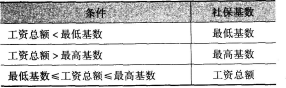
③每个人每个险种的应缴社保费=个人的社保基数×相应的险种费率,按照工作表“社保费率”中所列险种费率分别计算每位在职员工应缴的各险种费用,包括公司负担和个人负担部分。其中:医疗个人负担=社保基数×医疗个人负担比例+个人额外费用3元。
④为数据表设置恰当的数字格式,套用一个表格格式并取消自动筛选标记。
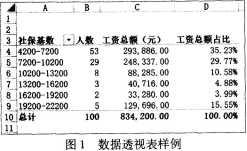
(5)以工作表“社保计算”的结果为数据源,参照下列图1所示样例,自新工作表“透视分析”的A3单元格开始生成数据透视表,要求如下:
①列标题应与示例图相同;
②按图中所示调整工资总额的数字格式;
③改变数据透视表样式。
参考答案
暂无
答案解析
(1)【解题步骤】
步骤1:打开考生文件夹下的“Excel素材.xlsx”文件。
步骤2:单击【文件】选项卡下的“另存为”按钮,弹出“另存为”对话框,在该对话框中将“文件名”修改为“Excel”,将其保存于考生文件夹下。
(2)【解题步骤】
步骤1:在“身份证校对”工作表的D3单元格中输入公式“=MID($C3,COLUMN(D2)-3,1)”,输入完成后按键盘上的Enter键结束输入,向右拖动填充句柄填充到U3单元格,然后双击U3单元格的填充句柄向下自动填充到U122单元格(此处是按行进行填充)。
步骤2:在V3单元格中输入公式“=TEXT(VLOOKUP(MOD(suMPRODUCT(D3:T3*校对参数!$E$5:$U$5),11),校对参数!$B$5:$C$15,2,0),"@")”,输入完成后按键盘上的Enter键结束输入,向下拖动填充句柄填充到V122单元格。
步骤3:在W3单元格中输人公式“=IF(U3=V3,"正确","错误")”,输入完成后按键盘上的Enter键结束输入,向下拖动填充句柄填充到Wl22单元格。
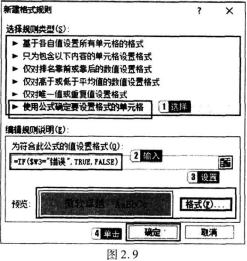
步骤4:选中W3单元格,单击【开始】选项卡下【样式】功能组中的“条件格式”按钮,在下拉列表中选择“新建规则”命令,弹出“新建格式规则”对话框,在“选择规格类型”列表框中选择“使用公式确定要设置格式的单元格”,在下方的编辑框中输入公式“=IF($W3="错误",TRUE,FALSE)”;单击“格式”按钮,弹出“设置单元格格式”对话框,在“字体”选项卡下将“字体颜色”设置为“标准色/红色”,在“填充”选项卡下将“背景颜色”设置为“浅绿色”,如图2.9所示,最后单击“确定”按钮关闭对话框。
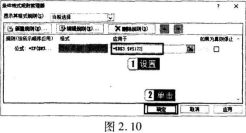
步骤5:继续单击“条件格式”按钮,在下拉列表中选择“管理规则”命令,弹出“条件格式规则管理器”对话框,将“应用于”设置为“=$B$3:$W$122”,如图2.10所示,单击“确定”按钮关闭对话框。
(3)【解题步骤】
步骤1:切换到“员工档案”工作表,选中C3:C122区域,单击鼠标右键并选择“设置单元格格式”命令,在弹出对话框的“数字”选项卡下选择“分类”中的“常规”,单击“确定”按钮。在C3单元格中输入公式“=IF(VLOOKUP(A3,身份证校对!$B$3:$W$122,22,0)=”错误”,MID(VLOOKUP(A3,身份证校对!$B$3:$W$122,2,0),1,l7)&VLOOKUP(A3,身份证校对!$B$3:$W$122,21,0),VLOOKUP(A3,身份证校对!$B$3:$W$122,2,0))”,输入完成后按键盘上的Enter键确认输入,向下拖动填充句柄填充到C122单元格。
步骤2:在F3单元格中输入公式“=INT((DATE(2016,12,31)-E3)/365)”,输入完成后按键盘上的Enter键确认输入,向下拖动填充句柄填充到Fl22单元格。
步骤3:单击“工作状态”列标题右下角的“下拉箭头”按钮,在下拉列表中取消“全选”只勾选“空白”,单击“确定”按钮,此时只显示“工作状态”列的“空白”单元格,在第一个空白单元格(LIO)中输入“在职”,向下拖动填充句柄填充到最后一个单元格;填充完成后,再次单击“工作状态”列标题右下角的“下拉箭头”按钮,在下拉列表中勾选“全选”,单击“确定”按钮。
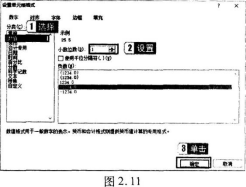
步骤4:在M3单元格中输入公式“=CEILING(IF(OR(L3=”退休”,L3=”离职”),(K3-J3)/365,(DATE(2016,12,31)-J3)/365),0.5)”,输入完成后按键盘上的Enter键确认输入,向下拖动填充句柄填充到M122单元格;选中M3:M122区域并单击鼠标右键,选择“设置单元格格式”命令,在弹出对话框的“数字”选项卡下选择“分类”中的“数值”,设置“小数位数”为“1”,如图2.11所示,单击“确定”按钮。
步骤5:在O3单元格中输入公式“=M3*50”,输入完成后按键盘上的Enter键确认输入,向下拖动填充句柄填充到O122单元格。
步骤6:在Q3单元格中输入公式“=O3+N3+P3”,输入完成后按键盘上的Enter键确认输入,向下拖动填充旬柄填充到Q122单元格。
(4)【解题步骤】
步骤1:在“员工档案”工作表中单击“工作状态”列标题右下角的“下拉箭头”按钮,在下拉列表中取消“全选”只勾选“在职”,此时只显示所有“在职”的员工数据。
步骤2:选中“员工编号”“姓名”和“工资总额”三列数据(选取不连续的列,使用Ctrl键),单击鼠标右键,在弹出的快捷菜单中选择“复制”,切换到“社保计算”工作表,选中B4单元格,单击鼠标右键,选择“粘贴选项/值”。
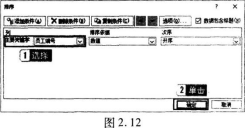
步骤3:选中“社保计算”工作表的B4单元格,单击【开始】选项卡下【编辑】功能组中的“排序和筛选”按钮,在下拉列表中选择“自定义排序”,弹出“排序”对话框,设置“主要关键字”为“员工编号”,其他采用默认设置,如图2.12所示,单击“确定”按钮。
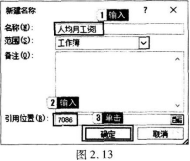
步骤4:在“社保计算”工作表中,单击【公式】选项卡下【定义的名称】功能组中“定义名称”按钮,在下拉列表中选择“定义名称”命令,弹出“新建名称”对话框,在“名称”中输入“人均月工资”,在“引用位置”中输入“7086”,如图2.13所示,设置完成后单击“确定”按钮。
步骤5:选中E4单元格,输入公式“=IF(D4<人均月工资*60%,人均月工资*60%,IF(D4>人均月工资*3,人均月工资*3,134))”,输入完成后按键盘上的Enter键确认输入,向下拖动填充句柄填充到E103单元格。
步骤6:选中F4单元格,输入公式“=E4 *社保费率!$B$4”,输入完成后按键盘上的Enter键确认输入,向下拖动填充句柄填充到F103单元格。
步骤7:选中G4单元格,输入公式“=FA *社保费率!$C$4”,输入完成后按键盘上的Enter键确认输入,向下拖动填充句柄填充到G103单元格。
步骤8:选中H4单元格,输入公式“=E4*社保费率!$BV5”,输入完成后按键盘上的Enter键确认输入,向下拖动填充句柄填充到H103单元格。
步骤9:选中I4单元格,输入公式“=E4*社保费率!$C$5”,输入完成后按键盘上的Enter键确认输入,向下拖动填充句柄填充到Il03单元格。
步骤10:选中J4单元格,输入公式“=FA *社保费率!$B$6”,输入完成后按键盘上的Enter键确认输入,向下拖动填充句柄填充到J103单元格。
步骤11:选中K4单元格,输入公式“=FA*社保费率!$C$6”,输入完成后按键盘上的Enter键确认输入,向下拖动填充句柄填充到K103单元格。
步骤12:选中L4单元格,输入公式“=E4*社保费率!$B$7”,输入完成后按键盘上的Enter键确认输入,向下拖动填充句柄填充到L103单元格。
步骤13:选中M4单元格,输入公式“=FA*社保费率!$C$7”,输入完成后按键盘上的Enter键确认输入,向下拖动填充句柄填充到M103单元格。
步骤14:选中N4单元格,输入公式“=E4*社保费率!$B$8”,输入完成后按键盘上的Enter键确认输入,向下拖动填充句柄填充到N103单元格。
步骤15:选中O4单元格,输入公式“=FA*社保费率!$C$8+社保费率!$D$8”,输入完成后按键盘上的Enter键确认输入,向下拖动填充句柄填充到O103单元格。
步骤16:选中表格中的所有金额列(134:O103区域),单击鼠标右键,在弹出的快捷菜单中选择“设置单元格格式”命令,在弹出的对话框中将数字格式设置为“货币”且“小数位数”为“2”,单击“确定”按钮。
步骤17:选中表格中的数据区域(B3:O103区域),单击【开始】选项卡下【样式】功能组中的“套用表格格式”按钮,在下拉列表中选择一种表格样式,然后单击【数据】选项卡下【排序和筛选】功能组中的“筛选”按钮,取消自动筛选标记。
(5)【解题步骤】
步骤1:在“社保计算”工作表中,选中数据区域B3:O103,单击【插入】选项卡下【表格】功能组中的“数据透视表”按钮,在下拉列表中选择“数据透视表”,在弹出的对话框中直接单击“确定”按钮,将新插入的工作表名修改为“透视分析”。
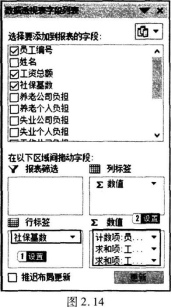
步骤2:在“数据透视表字段列表”窗格中将“社保基数”字段拖动到“行标签”中,将“员工编号”“工资总额”字段拖动到“数值”中(注意:此处需要拖动两次“工资总额”字段),如图2.14所示。
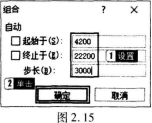
步骤3:选中A4单元格,单击鼠标右键,在弹出的快捷菜单中选择“创建组”命令,弹出“组合”对话框,参考“图1数据透视表样例”所示,“起始于”设置为“4200”,“终止于”设置为“22200”,“步长”设置为“3000”,如图2.15所示,设置完成后单击“确定”按钮。
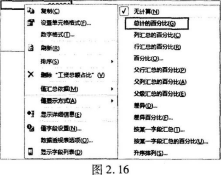
步骤4:根据“图1数据透视表样例”所示,修改列标题名称,将A3单元格修改为“社保基数”,将B3单元格修改为“人数”,将C3单元格修改为“工资总额(元)”,将D3单元格修改为“工资总额占比”;然后选中D4单元格,单击鼠标右键,在弹出的快捷菜单中选择“值显示方式/总计的百分比”,如图2.16所示。
步骤5:选中“工资总额(元)”列数据,单击鼠标右键,在弹出的快捷菜单中选择“设置单元格格式”,弹出 “设置单元格格式”对话框,在对话框中将数字类型设置为“数值”,保留两位小数,勾选“使用千位分隔符”。
步骤6:选中整个数据透视表数据区域(A3:D10),单击【开始】选项卡下【样式】功能组中的“套用表格格式”按钮,在下拉列表中选择一种样式(本例中选择的是“数据透视表样式浅色16”)。
步骤1:打开考生文件夹下的“Excel素材.xlsx”文件。
步骤2:单击【文件】选项卡下的“另存为”按钮,弹出“另存为”对话框,在该对话框中将“文件名”修改为“Excel”,将其保存于考生文件夹下。
(2)【解题步骤】
步骤1:在“身份证校对”工作表的D3单元格中输入公式“=MID($C3,COLUMN(D2)-3,1)”,输入完成后按键盘上的Enter键结束输入,向右拖动填充句柄填充到U3单元格,然后双击U3单元格的填充句柄向下自动填充到U122单元格(此处是按行进行填充)。
步骤2:在V3单元格中输入公式“=TEXT(VLOOKUP(MOD(suMPRODUCT(D3:T3*校对参数!$E$5:$U$5),11),校对参数!$B$5:$C$15,2,0),"@")”,输入完成后按键盘上的Enter键结束输入,向下拖动填充句柄填充到V122单元格。
步骤3:在W3单元格中输人公式“=IF(U3=V3,"正确","错误")”,输入完成后按键盘上的Enter键结束输入,向下拖动填充句柄填充到Wl22单元格。
步骤4:选中W3单元格,单击【开始】选项卡下【样式】功能组中的“条件格式”按钮,在下拉列表中选择“新建规则”命令,弹出“新建格式规则”对话框,在“选择规格类型”列表框中选择“使用公式确定要设置格式的单元格”,在下方的编辑框中输入公式“=IF($W3="错误",TRUE,FALSE)”;单击“格式”按钮,弹出“设置单元格格式”对话框,在“字体”选项卡下将“字体颜色”设置为“标准色/红色”,在“填充”选项卡下将“背景颜色”设置为“浅绿色”,如图2.9所示,最后单击“确定”按钮关闭对话框。
步骤5:继续单击“条件格式”按钮,在下拉列表中选择“管理规则”命令,弹出“条件格式规则管理器”对话框,将“应用于”设置为“=$B$3:$W$122”,如图2.10所示,单击“确定”按钮关闭对话框。
(3)【解题步骤】
步骤1:切换到“员工档案”工作表,选中C3:C122区域,单击鼠标右键并选择“设置单元格格式”命令,在弹出对话框的“数字”选项卡下选择“分类”中的“常规”,单击“确定”按钮。在C3单元格中输入公式“=IF(VLOOKUP(A3,身份证校对!$B$3:$W$122,22,0)=”错误”,MID(VLOOKUP(A3,身份证校对!$B$3:$W$122,2,0),1,l7)&VLOOKUP(A3,身份证校对!$B$3:$W$122,21,0),VLOOKUP(A3,身份证校对!$B$3:$W$122,2,0))”,输入完成后按键盘上的Enter键确认输入,向下拖动填充句柄填充到C122单元格。
步骤2:在F3单元格中输入公式“=INT((DATE(2016,12,31)-E3)/365)”,输入完成后按键盘上的Enter键确认输入,向下拖动填充句柄填充到Fl22单元格。
步骤3:单击“工作状态”列标题右下角的“下拉箭头”按钮,在下拉列表中取消“全选”只勾选“空白”,单击“确定”按钮,此时只显示“工作状态”列的“空白”单元格,在第一个空白单元格(LIO)中输入“在职”,向下拖动填充句柄填充到最后一个单元格;填充完成后,再次单击“工作状态”列标题右下角的“下拉箭头”按钮,在下拉列表中勾选“全选”,单击“确定”按钮。
步骤4:在M3单元格中输入公式“=CEILING(IF(OR(L3=”退休”,L3=”离职”),(K3-J3)/365,(DATE(2016,12,31)-J3)/365),0.5)”,输入完成后按键盘上的Enter键确认输入,向下拖动填充句柄填充到M122单元格;选中M3:M122区域并单击鼠标右键,选择“设置单元格格式”命令,在弹出对话框的“数字”选项卡下选择“分类”中的“数值”,设置“小数位数”为“1”,如图2.11所示,单击“确定”按钮。
步骤5:在O3单元格中输入公式“=M3*50”,输入完成后按键盘上的Enter键确认输入,向下拖动填充句柄填充到O122单元格。
步骤6:在Q3单元格中输入公式“=O3+N3+P3”,输入完成后按键盘上的Enter键确认输入,向下拖动填充旬柄填充到Q122单元格。
(4)【解题步骤】
步骤1:在“员工档案”工作表中单击“工作状态”列标题右下角的“下拉箭头”按钮,在下拉列表中取消“全选”只勾选“在职”,此时只显示所有“在职”的员工数据。
步骤2:选中“员工编号”“姓名”和“工资总额”三列数据(选取不连续的列,使用Ctrl键),单击鼠标右键,在弹出的快捷菜单中选择“复制”,切换到“社保计算”工作表,选中B4单元格,单击鼠标右键,选择“粘贴选项/值”。
步骤3:选中“社保计算”工作表的B4单元格,单击【开始】选项卡下【编辑】功能组中的“排序和筛选”按钮,在下拉列表中选择“自定义排序”,弹出“排序”对话框,设置“主要关键字”为“员工编号”,其他采用默认设置,如图2.12所示,单击“确定”按钮。
步骤4:在“社保计算”工作表中,单击【公式】选项卡下【定义的名称】功能组中“定义名称”按钮,在下拉列表中选择“定义名称”命令,弹出“新建名称”对话框,在“名称”中输入“人均月工资”,在“引用位置”中输入“7086”,如图2.13所示,设置完成后单击“确定”按钮。
步骤5:选中E4单元格,输入公式“=IF(D4<人均月工资*60%,人均月工资*60%,IF(D4>人均月工资*3,人均月工资*3,134))”,输入完成后按键盘上的Enter键确认输入,向下拖动填充句柄填充到E103单元格。
步骤6:选中F4单元格,输入公式“=E4 *社保费率!$B$4”,输入完成后按键盘上的Enter键确认输入,向下拖动填充句柄填充到F103单元格。
步骤7:选中G4单元格,输入公式“=FA *社保费率!$C$4”,输入完成后按键盘上的Enter键确认输入,向下拖动填充句柄填充到G103单元格。
步骤8:选中H4单元格,输入公式“=E4*社保费率!$BV5”,输入完成后按键盘上的Enter键确认输入,向下拖动填充句柄填充到H103单元格。
步骤9:选中I4单元格,输入公式“=E4*社保费率!$C$5”,输入完成后按键盘上的Enter键确认输入,向下拖动填充句柄填充到Il03单元格。
步骤10:选中J4单元格,输入公式“=FA *社保费率!$B$6”,输入完成后按键盘上的Enter键确认输入,向下拖动填充句柄填充到J103单元格。
步骤11:选中K4单元格,输入公式“=FA*社保费率!$C$6”,输入完成后按键盘上的Enter键确认输入,向下拖动填充句柄填充到K103单元格。
步骤12:选中L4单元格,输入公式“=E4*社保费率!$B$7”,输入完成后按键盘上的Enter键确认输入,向下拖动填充句柄填充到L103单元格。
步骤13:选中M4单元格,输入公式“=FA*社保费率!$C$7”,输入完成后按键盘上的Enter键确认输入,向下拖动填充句柄填充到M103单元格。
步骤14:选中N4单元格,输入公式“=E4*社保费率!$B$8”,输入完成后按键盘上的Enter键确认输入,向下拖动填充句柄填充到N103单元格。
步骤15:选中O4单元格,输入公式“=FA*社保费率!$C$8+社保费率!$D$8”,输入完成后按键盘上的Enter键确认输入,向下拖动填充句柄填充到O103单元格。
步骤16:选中表格中的所有金额列(134:O103区域),单击鼠标右键,在弹出的快捷菜单中选择“设置单元格格式”命令,在弹出的对话框中将数字格式设置为“货币”且“小数位数”为“2”,单击“确定”按钮。
步骤17:选中表格中的数据区域(B3:O103区域),单击【开始】选项卡下【样式】功能组中的“套用表格格式”按钮,在下拉列表中选择一种表格样式,然后单击【数据】选项卡下【排序和筛选】功能组中的“筛选”按钮,取消自动筛选标记。
(5)【解题步骤】
步骤1:在“社保计算”工作表中,选中数据区域B3:O103,单击【插入】选项卡下【表格】功能组中的“数据透视表”按钮,在下拉列表中选择“数据透视表”,在弹出的对话框中直接单击“确定”按钮,将新插入的工作表名修改为“透视分析”。
步骤2:在“数据透视表字段列表”窗格中将“社保基数”字段拖动到“行标签”中,将“员工编号”“工资总额”字段拖动到“数值”中(注意:此处需要拖动两次“工资总额”字段),如图2.14所示。
步骤3:选中A4单元格,单击鼠标右键,在弹出的快捷菜单中选择“创建组”命令,弹出“组合”对话框,参考“图1数据透视表样例”所示,“起始于”设置为“4200”,“终止于”设置为“22200”,“步长”设置为“3000”,如图2.15所示,设置完成后单击“确定”按钮。
步骤4:根据“图1数据透视表样例”所示,修改列标题名称,将A3单元格修改为“社保基数”,将B3单元格修改为“人数”,将C3单元格修改为“工资总额(元)”,将D3单元格修改为“工资总额占比”;然后选中D4单元格,单击鼠标右键,在弹出的快捷菜单中选择“值显示方式/总计的百分比”,如图2.16所示。
步骤5:选中“工资总额(元)”列数据,单击鼠标右键,在弹出的快捷菜单中选择“设置单元格格式”,弹出 “设置单元格格式”对话框,在对话框中将数字类型设置为“数值”,保留两位小数,勾选“使用千位分隔符”。
步骤6:选中整个数据透视表数据区域(A3:D10),单击【开始】选项卡下【样式】功能组中的“套用表格格式”按钮,在下拉列表中选择一种样式(本例中选择的是“数据透视表样式浅色16”)。
你可能感兴趣的试题
A.执行算法时不使用额外空间
B.执行算法时不使用任何存储空间
C.执行算法时所使用的额外空间随算法所处理的数据空间大小的变化而变化
D.执行算法时所使用的额外空间固定(即不随算法所处理的数据空间大小的变化而变化)