简答题
MS Office高级应用
2019-02-28
文档“北京市政府统计工作年报.docx”是一篇从互联网上获取的文字资料,请打开该文档并按下列要求进行排版及保存操作:
(1)将文档中的西文空格全部删除。
(2)将纸张大小设为16开,上边距设为3.2 cm、下边距设为3cm,左右页边距均设为2.5cm。
(3)利用素材前三行内容为文档制作一个封面页,令其独占一页(参考样例见文件“封面样例.png”)。
(4)将标题“(三)咨询情况”下用蓝色标出的段落部分转换为表格,为表格套用一种表格样式使其更加美观。基于该表格数据,在表格下方插入一个饼图,用于反映各种咨询形式所占比例,要求在饼图中仅显示百分比。
(5)将文档中以“一、”、“二、”……开头的段落设为“标题1”样式;以“(一)”、“(二)”……开头的段落设为“标题2”样式;以“1、”、“2、”……开头的段落设为“标题3”样式。
(6)为正文第2段中用红色标出的文字“统计局队政府网站”添加超链接,链接地址为“http://www.bjstats.gov.cn/”。同时在“统计局队政府网站”后添加脚注,内容为“http://www.bjstats.gov.cn”。
(7)将除封面页外的所有内容分为两栏显示,但是前述表格及相关图表仍需跨栏居中显示,无须分栏。
(8)在封面页与正文之间插入目录,目录要求包含标题第1-3级及对应页号。目录单独占用一页,且无须分栏。
(9)除封面页和目录页外,在正文页上添加页眉,内容为文档标题“北京市政府信息公开工作年度报告”和页码,要求正文页码从第1页开始,其中奇数页眉居右显示,页码在标题右侧,偶数页眉居左显示,页码在标题左侧。
(10)将完成排版的分档先以原Word格式及文件名“北京市政府统计工作年报.docx”进行保存,再另行生成一份同名的PDF文档进行保存。
参考答案
暂无
答案解析
(1)【解题步骤】
考点提示:本题主要考核查找和替换操作。
步骤1:打开考生文件夹下的文档“北京市政府统计工作年报.docx”。
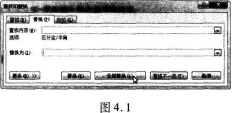
步骤2:按【Ctrl+H】组合键,弹出“查找和替换”对话框,在“查找内容”文本框中输入西文空格(英文状态下按空格键),“替换为”栏内不输入,如图4.1所示,单击“全部替换”按钮。
(2)【解题步骤】
考点提示:本题主要考核页面格式的设置。
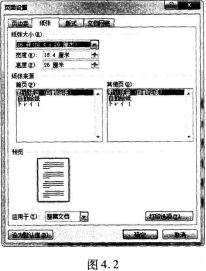
步骤1:单击【页面布局】选项卡下【页面设置】组中的对话框启动器按钮,弹出“页面设置”对话框,单击“纸张”选项卡,设置“纸张大小”为“16开”,如图4.2所示。
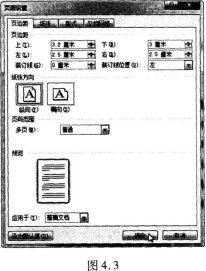
步骤2:切换到“页边距”选项卡,在“页边距”下的“上”和“下”微调框中分别输入“3.2厘米”和“3厘米”,在“左”和“右”微调框中输入“2.5厘米”,如图4.3N示,单击“确定”按钮。
(3)【解题步骤】
考点提示:本题主要考核文档封面制作。
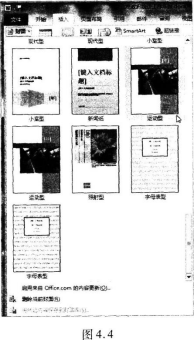
步骤1:单击【插入】选项卡下【页】组中的“封面”按钮,从弹出的下拉列表中选择“运动型”,如图4.4所示。
步骤2:参考“封面样例.png”,将素材前三行剪切粘贴到封面的相对位置,并设置适当的字体和字号。
(4)【解题步骤】
考点提示:本题主要考核文字转换为表格以及图表的插入。
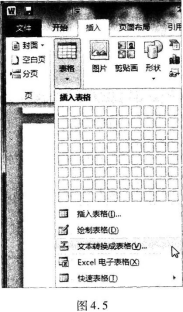
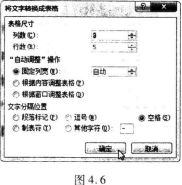
步骤1:选中标题“(三)咨询情况”下用蓝色标出的段落部分,在【插入】选项卡下的【表格】组中,单击“表格”下拉按钮,从弹出的下拉列表中选择“文本转换成表格”命令,弹出“将文字转换成表格”对话框,如图4.5和图4.6所示,单击“确定”按钮。
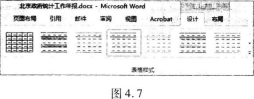
步骤2:选中表格,在【表格工具】|【设计】选项卡下的【表格样式】组中选择一种样式,如图4.7所示。
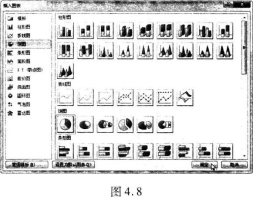
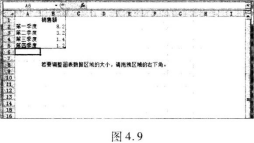
步骤5:将光标定位到表格下方,单击【插入】选项卡下【插图】组中的【图表】按钮,弹出“插入图表”对话框,选择“饼图”选项中的“饼图”选项,如图4.8所示,单击“确定”按钮。将会弹出一个Excel窗口,将word中的表格数据的第一列和第三列(除去最后一行合计)分别复制粘贴到Excel中A列和B列相关内容中,如图4.9所示,关闭Excel文件。
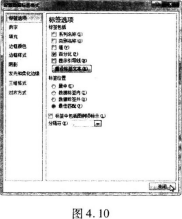
步骤4:选中图表,在【图表工具】I【布局】选项卡下的【标签】组中,单击“数据标签”下拉按钮,在弹出的菜单中选择“其他数据标签选项”命令,弹出“设置数据标签格式”对话框。在标签选项中去除“值”和“显示引导线”复选框前面的选中标记,并勾选“百分比”复选框,如图4.10所示,单击“关闭”按钮关闭对话框。
(5)【解题步骤】
考点提示:本题主要考核文档中样式的设置。
步骤1:按住Ctrl键,同时选中文档中以“一、”、“二、”……开头的标题段落,单击【开始】选项卡下【样式】组中的“标题1”。
步骤2:按住Ctrl键,同时选中文档中以“(一)”、“(二)”……开头的标题段落,单击【开始】选项卡下【样式】组中的“标题2”。
步骤3:按住Ctrl键,同时选中以“1、”、“2、”……开头的标题段落,单击【开始】选项卡下【样式】组中的“标题3”。
(6)【解题步骤】
考点提示:本题主要考核超链接的使用和脚注的添加。
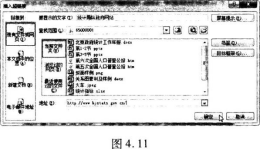
步骤1:选中正文第3段中用红色标出的文字“统计局队政府网站”,单击【插入】选项卡下【链接】组中的“超链接”按钮,弹出“插入超链接”对话框,在地址栏中输入“http://www.bjstats.gov.cn/”,如图4.11所示,单击“确定”按钮。
步骤2:选中“统计局队政府网站”,单击【引用】选项卡下【脚注】组中的“插入脚注”按钮,在鼠标光标处输入“http://www.bjstats.gov.cn”。
(7)【解题步骤】
考点提示:本题主要考核文档分栏设置。
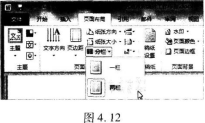
步骤:选中除封面页、表格及相关图表外的所有内容(可以分多次设置),单击【页面布局】选项卡下【页面设置】组中的“分栏”下拉按钮,从弹出的下拉列表中选择“两栏”,如图4.12所示。
(8)【解题步骤】
考点提示:本题主要考核目录的插入。
步骤1:将光标定位在第2页的开始,单击【页面布局】选项卡下【页面设置】组中的“分隔符”按钮,从弹出的下拉列表中选择“分节符”下的“下一页”按钮。步骤2:将光标定位在新建的空白页,单击【页面设置】组中的“分栏”下拉按钮,从弹出的下拉列表中选择“一栏”。
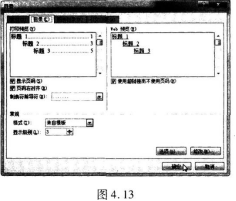
步骤3:单击【引用】选项卡下【目录】组中的“目录”按钮,从弹出的下拉列表中选择“插入目录”,弹出“目录”对话框,如图4.13所示,单击“确定”按钮。
(9)【解题步骤】
考点提示:本题主要考核页眉页脚和页码的设置。
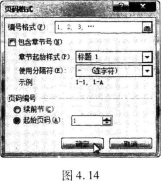
步骤1:双击正文第一页页眉,在【页眉和页脚工具】|【页眉和页脚】组中单击“页码”按钮,在弹出的下拉列表选择“设置页码格式”命令,在打开的对话框中将“起始页码”设置为1,如图4.14所示,单击“确定”按钮。
步骤2:在【设计】选项卡下的【导航】组中单击“链接到前一条页眉”按钮,取消该按钮的选中状态。取消勾选【选项】分组中的“首页不同”复选框,并勾选“奇偶页不同”复选框。
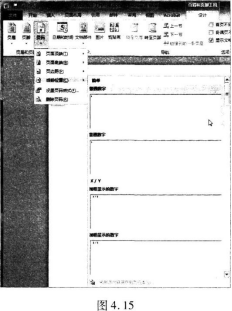
步骤3:在正文第一页页眉处输入“北京市政府信息公开工作年度报告”,将光标置于文字之后,单击【插入】选项卡【页眉和页脚】分组下的“页码”按钮,在弹出的菜单中依次选择“当前位置”—“普通数字”,如图4.15所示。
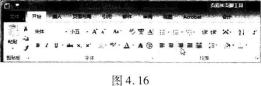
步骤4:选择页眉上的内容,在【开始】选项卡下的【段落】组中单击“文本右对齐”按钮(快捷键Ctrl+R)设置对齐方式,如图4.16所示。
步骤5:将光标放到正文第二页页眉处,输入页眉“北京市政府信息公开工作年度报告”,切换到【设计】选项卡,再去除链接到前一条页眉。
步骤6:将光标置于文字之前,单击【插入】选项卡【页眉和页脚】分组下的“页码”按钮,在弹出的菜单中依次选择“当前位置”—“普通数字”,并将此页眉上的内容并向左对齐(快捷键Ctrl+L)。
步骤7:最后切换回【设计】选项卡,关闭页眉页脚。
步骤8:若表格和图表后面的页码有重新从1开始显示的,则可以选中该页的页码,单击【设计】选项卡【页眉和页脚】组下的“页码”按钮,在弹出的菜单中选择“设置页码格式”,在弹出的对话框中设置页码编号为“续前节”即可解决(此步骤可多次操作,直到都为续前节显示)。
(10)【解题步骤】
考点提示:本题主要考核Word输出成PDF文档。
步骤1:单击“保存”按钮,保存“北京市政府统计工作年报.docx”。
步骤2:单击“文件”,选择“另存为”,弹出“另存为”对话框,“文件名”为“北京市政府统计工作年报”,设置“保存类型”为“PDF(*.pdf)”,单击“保存”按钮。
考点提示:本题主要考核查找和替换操作。
步骤1:打开考生文件夹下的文档“北京市政府统计工作年报.docx”。
步骤2:按【Ctrl+H】组合键,弹出“查找和替换”对话框,在“查找内容”文本框中输入西文空格(英文状态下按空格键),“替换为”栏内不输入,如图4.1所示,单击“全部替换”按钮。
(2)【解题步骤】
考点提示:本题主要考核页面格式的设置。
步骤1:单击【页面布局】选项卡下【页面设置】组中的对话框启动器按钮,弹出“页面设置”对话框,单击“纸张”选项卡,设置“纸张大小”为“16开”,如图4.2所示。
步骤2:切换到“页边距”选项卡,在“页边距”下的“上”和“下”微调框中分别输入“3.2厘米”和“3厘米”,在“左”和“右”微调框中输入“2.5厘米”,如图4.3N示,单击“确定”按钮。
(3)【解题步骤】
考点提示:本题主要考核文档封面制作。
步骤1:单击【插入】选项卡下【页】组中的“封面”按钮,从弹出的下拉列表中选择“运动型”,如图4.4所示。
步骤2:参考“封面样例.png”,将素材前三行剪切粘贴到封面的相对位置,并设置适当的字体和字号。
(4)【解题步骤】
考点提示:本题主要考核文字转换为表格以及图表的插入。
步骤1:选中标题“(三)咨询情况”下用蓝色标出的段落部分,在【插入】选项卡下的【表格】组中,单击“表格”下拉按钮,从弹出的下拉列表中选择“文本转换成表格”命令,弹出“将文字转换成表格”对话框,如图4.5和图4.6所示,单击“确定”按钮。
步骤2:选中表格,在【表格工具】|【设计】选项卡下的【表格样式】组中选择一种样式,如图4.7所示。
步骤5:将光标定位到表格下方,单击【插入】选项卡下【插图】组中的【图表】按钮,弹出“插入图表”对话框,选择“饼图”选项中的“饼图”选项,如图4.8所示,单击“确定”按钮。将会弹出一个Excel窗口,将word中的表格数据的第一列和第三列(除去最后一行合计)分别复制粘贴到Excel中A列和B列相关内容中,如图4.9所示,关闭Excel文件。
步骤4:选中图表,在【图表工具】I【布局】选项卡下的【标签】组中,单击“数据标签”下拉按钮,在弹出的菜单中选择“其他数据标签选项”命令,弹出“设置数据标签格式”对话框。在标签选项中去除“值”和“显示引导线”复选框前面的选中标记,并勾选“百分比”复选框,如图4.10所示,单击“关闭”按钮关闭对话框。
(5)【解题步骤】
考点提示:本题主要考核文档中样式的设置。
步骤1:按住Ctrl键,同时选中文档中以“一、”、“二、”……开头的标题段落,单击【开始】选项卡下【样式】组中的“标题1”。
步骤2:按住Ctrl键,同时选中文档中以“(一)”、“(二)”……开头的标题段落,单击【开始】选项卡下【样式】组中的“标题2”。
步骤3:按住Ctrl键,同时选中以“1、”、“2、”……开头的标题段落,单击【开始】选项卡下【样式】组中的“标题3”。
(6)【解题步骤】
考点提示:本题主要考核超链接的使用和脚注的添加。
步骤1:选中正文第3段中用红色标出的文字“统计局队政府网站”,单击【插入】选项卡下【链接】组中的“超链接”按钮,弹出“插入超链接”对话框,在地址栏中输入“http://www.bjstats.gov.cn/”,如图4.11所示,单击“确定”按钮。
步骤2:选中“统计局队政府网站”,单击【引用】选项卡下【脚注】组中的“插入脚注”按钮,在鼠标光标处输入“http://www.bjstats.gov.cn”。
(7)【解题步骤】
考点提示:本题主要考核文档分栏设置。
步骤:选中除封面页、表格及相关图表外的所有内容(可以分多次设置),单击【页面布局】选项卡下【页面设置】组中的“分栏”下拉按钮,从弹出的下拉列表中选择“两栏”,如图4.12所示。
(8)【解题步骤】
考点提示:本题主要考核目录的插入。
步骤1:将光标定位在第2页的开始,单击【页面布局】选项卡下【页面设置】组中的“分隔符”按钮,从弹出的下拉列表中选择“分节符”下的“下一页”按钮。步骤2:将光标定位在新建的空白页,单击【页面设置】组中的“分栏”下拉按钮,从弹出的下拉列表中选择“一栏”。
步骤3:单击【引用】选项卡下【目录】组中的“目录”按钮,从弹出的下拉列表中选择“插入目录”,弹出“目录”对话框,如图4.13所示,单击“确定”按钮。
(9)【解题步骤】
考点提示:本题主要考核页眉页脚和页码的设置。
步骤1:双击正文第一页页眉,在【页眉和页脚工具】|【页眉和页脚】组中单击“页码”按钮,在弹出的下拉列表选择“设置页码格式”命令,在打开的对话框中将“起始页码”设置为1,如图4.14所示,单击“确定”按钮。
步骤2:在【设计】选项卡下的【导航】组中单击“链接到前一条页眉”按钮,取消该按钮的选中状态。取消勾选【选项】分组中的“首页不同”复选框,并勾选“奇偶页不同”复选框。
步骤3:在正文第一页页眉处输入“北京市政府信息公开工作年度报告”,将光标置于文字之后,单击【插入】选项卡【页眉和页脚】分组下的“页码”按钮,在弹出的菜单中依次选择“当前位置”—“普通数字”,如图4.15所示。
步骤4:选择页眉上的内容,在【开始】选项卡下的【段落】组中单击“文本右对齐”按钮(快捷键Ctrl+R)设置对齐方式,如图4.16所示。
步骤5:将光标放到正文第二页页眉处,输入页眉“北京市政府信息公开工作年度报告”,切换到【设计】选项卡,再去除链接到前一条页眉。
步骤6:将光标置于文字之前,单击【插入】选项卡【页眉和页脚】分组下的“页码”按钮,在弹出的菜单中依次选择“当前位置”—“普通数字”,并将此页眉上的内容并向左对齐(快捷键Ctrl+L)。
步骤7:最后切换回【设计】选项卡,关闭页眉页脚。
步骤8:若表格和图表后面的页码有重新从1开始显示的,则可以选中该页的页码,单击【设计】选项卡【页眉和页脚】组下的“页码”按钮,在弹出的菜单中选择“设置页码格式”,在弹出的对话框中设置页码编号为“续前节”即可解决(此步骤可多次操作,直到都为续前节显示)。
(10)【解题步骤】
考点提示:本题主要考核Word输出成PDF文档。
步骤1:单击“保存”按钮,保存“北京市政府统计工作年报.docx”。
步骤2:单击“文件”,选择“另存为”,弹出“另存为”对话框,“文件名”为“北京市政府统计工作年报”,设置“保存类型”为“PDF(*.pdf)”,单击“保存”按钮。