简答题
MS Office高级应用
2019-02-28
打开考生文件夹下的演示文稿yswg.pptx,根据考生文件夹下的文件“PPT-素材.doex”,按照下列要求完善此文稿并保存。
(1)使文稿包含七张幻灯片,设计第一张为“标题幻灯片”版式,第二张为“仅标题”版式,第三到第六张为“两栏内容”版式,第七张为“空白”版式;所有幻灯片统一设置背景样式,要求有预设颜色。
(2)第一张幻灯片标题为“计算机发展简史”,副标题为“计算机发展的四个阶段”;第二张幻灯片标题为“计算机发展的四个阶段”;在标题下面空白处插入smartArt图形,要求含有四个文本框,在每个文本框中依次输入“第一代计算机”,……,“第四代计算机”,更改图形颜色,适当调整字体字号。
(3)第三张至第六张幻灯片,标题内容分别为素材中各段的标题;左侧内容为各段的文字介绍,加项目符号,右侧为考生文件夹下存放相对应的图片,第六张幻灯片需插入两张图片(“第四代计算机-1.jpg”在上,“第四代计算机-2.jpg”在下);在第七张幻灯片中插人艺术字,内容为“谢谢!”。
(4)为第一张幻灯片的副标题、第三到第六张幻灯片的图片设置动画效果,第二张幻灯片的四个文本框超链接到相应内容幻灯片;为所有幻灯片设置切换效果。
参考答案
暂无
答案解析
(1)【解题步骤】
考点提示:本题主要 考核幻灯片版式和背景样式的设置。
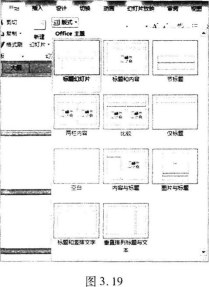
步骤1:打开考生文件夹下的演示文稿yswg.pptx。选中第一张幻灯片,在【开始】选项卡下【幻灯片】组中单击“版式”按钮,在弹出的下拉列表中选择“标题幻灯片”,如图3.19所示。
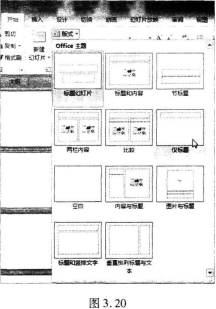
步骤2:单击【开始】选项卡下【幻灯片】组中单击“新建幻灯片”下拉按钮,在弹出的下拉列表中选择“仅标题”,如图3.20所示,按同样方法新建第三到第六张幻灯片为“两栏内容”版式,第七张为“空白”版式。
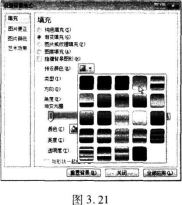
步骤3:在【设计】选项卡下【背景】组中单击“背景样式”下拉按钮,在弹出的下拉列表中选择“设置背景格式”,弹出“设置背景格式”对话框,此处我们可在“填充”选项卡下单击“渐变填充”单选按钮,单击“预设颜色”按钮,在弹出的下拉列表框中选择一种单击“全部应用”按钮,如图3.21所示,然后单击“关闭”按钮完成设置。
(2)【解题步骤】
考点提示:本题主要考核SnmrtArt图形的使用。
步骤1:选中第一张幻灯片,在标题占位符中输入“计算机发展简史”字样。在副标题占位符中输入“计算机发展的四个阶段”字样。
步骤2:选中第二张幻灯片,在标题占位符中输入“计算机发展的四个阶段”字样。
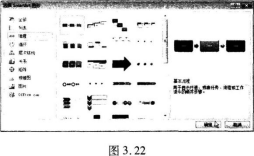
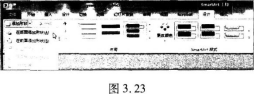
步骤3:选中第二张幻灯片,在【插入】选项卡下【插图】组中单击“SmartArt”按钮,弹出“选择SmartArt图形”对话框,选择一种含有三个文本框的图形,如图3.22所示,单击“确定”按钮。选中第三个文本框,在【SmartArt工具】|【设计】选项卡下【创建图形】组中单击“添加形状”下拉按钮,从弹出的下拉列表中选择“在后面添加形状”,如图3.23所示。
步骤4:在上述四个文本框中依次输入“第一代计算机”,……,“第四代计算机”。
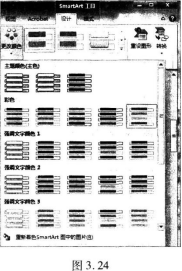
步骤5:更改图形颜色:选中SmartArt图形,在【SmartArt工具】|【设计】选项卡下【SmartArt样式】组中单击“更改颜色”下拉按钮,弹出下拉列表,从其中选择一种,如图3.24所示。
步骤6:调整上述文本框中的字体字号:选中SmartArt图形,在【开始】选项卡下【字体】组中适当调整字体和字号。
(3)【解题步骤】
考点提示:本题主要考核在幻灯片中插入文本和图形。
步骤1:选中第三张幻灯片,在标题占位符中复制粘贴素材中的第一个标题“第一代计算机:电子管数字计算机(1946-1958年)”字样。同样将素材中第一段的文字内容复制粘贴到该幻灯片的左侧内容区。
步骤2:选中左侧内容区文字,单击【开始】选项卡下【段落】组中的“项目符号”按钮,在弹出的下拉列表中选择一种。
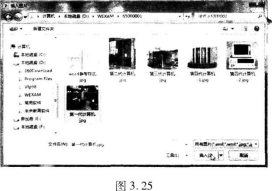
步骤3:在右侧的文本区域单击“插入来自图片的文件”按钮,弹出“插入图片”对话框,从考生文件夹下选择“第一代计算机.jpg”,如图3.25所示,单击“插入”按钮即可插入图片。
步骤4:按照上述同样方法,使第四张至第六张幻灯片,标题内容分别为素材中各段的标题,左侧内容为各段的文字介绍,加项目符号,右侧为考生文件夹下存放相对应的图片,第六张幻灯片需插入两张图片(“第四代计算机-1.JPG”在上,“第四代计算机-2.JPG”在下)。
步骤5:插入艺术字:选中第七张幻灯片,单击【插入】选项卡下【文本】组中的“艺术字”按钮,从弹出的下拉列表中选择一种样式,输入文字“谢谢!”。
(4)【解题步骤】
考点提示:本题主要考核在幻灯片中插入超链接、设置动画效果和切换效果
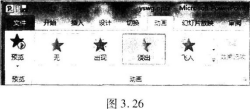
步骤1:选中第一张幻灯片的副标题,在【动画】选项卡【动画】组中单击任意一种动画样式,如图3.26所示。按同样的方法可为第三到第六张幻灯片的图片诊置动画效果。
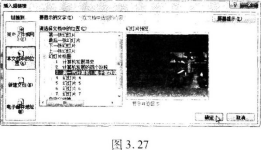
步骤2:选中第二张幻灯片的第一个文本框,单击【插入】选项卡下【链接】组中的“超链接”按钮,弹出“插入超链接”对话框,在“链接到:”下单击“本文档中的位置”,在“请选择文档中的位置”中单击第三张幻灯片,如图3.27所示,然后单击“确定”按钮。按照同样方法将剩下的三个文本框超链接到相应内容幻灯片。
步骤3:在左侧幻灯片大纲栏中选中所有幻灯片,在【切换】选项卡的【切换到此幻灯片】组中选择一种切换方式。
步骤4:保存演示文稿。
考点提示:本题主要 考核幻灯片版式和背景样式的设置。
步骤1:打开考生文件夹下的演示文稿yswg.pptx。选中第一张幻灯片,在【开始】选项卡下【幻灯片】组中单击“版式”按钮,在弹出的下拉列表中选择“标题幻灯片”,如图3.19所示。
步骤2:单击【开始】选项卡下【幻灯片】组中单击“新建幻灯片”下拉按钮,在弹出的下拉列表中选择“仅标题”,如图3.20所示,按同样方法新建第三到第六张幻灯片为“两栏内容”版式,第七张为“空白”版式。
步骤3:在【设计】选项卡下【背景】组中单击“背景样式”下拉按钮,在弹出的下拉列表中选择“设置背景格式”,弹出“设置背景格式”对话框,此处我们可在“填充”选项卡下单击“渐变填充”单选按钮,单击“预设颜色”按钮,在弹出的下拉列表框中选择一种单击“全部应用”按钮,如图3.21所示,然后单击“关闭”按钮完成设置。
(2)【解题步骤】
考点提示:本题主要考核SnmrtArt图形的使用。
步骤1:选中第一张幻灯片,在标题占位符中输入“计算机发展简史”字样。在副标题占位符中输入“计算机发展的四个阶段”字样。
步骤2:选中第二张幻灯片,在标题占位符中输入“计算机发展的四个阶段”字样。
步骤3:选中第二张幻灯片,在【插入】选项卡下【插图】组中单击“SmartArt”按钮,弹出“选择SmartArt图形”对话框,选择一种含有三个文本框的图形,如图3.22所示,单击“确定”按钮。选中第三个文本框,在【SmartArt工具】|【设计】选项卡下【创建图形】组中单击“添加形状”下拉按钮,从弹出的下拉列表中选择“在后面添加形状”,如图3.23所示。
步骤4:在上述四个文本框中依次输入“第一代计算机”,……,“第四代计算机”。
步骤5:更改图形颜色:选中SmartArt图形,在【SmartArt工具】|【设计】选项卡下【SmartArt样式】组中单击“更改颜色”下拉按钮,弹出下拉列表,从其中选择一种,如图3.24所示。
步骤6:调整上述文本框中的字体字号:选中SmartArt图形,在【开始】选项卡下【字体】组中适当调整字体和字号。
(3)【解题步骤】
考点提示:本题主要考核在幻灯片中插入文本和图形。
步骤1:选中第三张幻灯片,在标题占位符中复制粘贴素材中的第一个标题“第一代计算机:电子管数字计算机(1946-1958年)”字样。同样将素材中第一段的文字内容复制粘贴到该幻灯片的左侧内容区。
步骤2:选中左侧内容区文字,单击【开始】选项卡下【段落】组中的“项目符号”按钮,在弹出的下拉列表中选择一种。
步骤3:在右侧的文本区域单击“插入来自图片的文件”按钮,弹出“插入图片”对话框,从考生文件夹下选择“第一代计算机.jpg”,如图3.25所示,单击“插入”按钮即可插入图片。
步骤4:按照上述同样方法,使第四张至第六张幻灯片,标题内容分别为素材中各段的标题,左侧内容为各段的文字介绍,加项目符号,右侧为考生文件夹下存放相对应的图片,第六张幻灯片需插入两张图片(“第四代计算机-1.JPG”在上,“第四代计算机-2.JPG”在下)。
步骤5:插入艺术字:选中第七张幻灯片,单击【插入】选项卡下【文本】组中的“艺术字”按钮,从弹出的下拉列表中选择一种样式,输入文字“谢谢!”。
(4)【解题步骤】
考点提示:本题主要考核在幻灯片中插入超链接、设置动画效果和切换效果
步骤1:选中第一张幻灯片的副标题,在【动画】选项卡【动画】组中单击任意一种动画样式,如图3.26所示。按同样的方法可为第三到第六张幻灯片的图片诊置动画效果。
步骤2:选中第二张幻灯片的第一个文本框,单击【插入】选项卡下【链接】组中的“超链接”按钮,弹出“插入超链接”对话框,在“链接到:”下单击“本文档中的位置”,在“请选择文档中的位置”中单击第三张幻灯片,如图3.27所示,然后单击“确定”按钮。按照同样方法将剩下的三个文本框超链接到相应内容幻灯片。
步骤3:在左侧幻灯片大纲栏中选中所有幻灯片,在【切换】选项卡的【切换到此幻灯片】组中选择一种切换方式。
步骤4:保存演示文稿。